投稿方法
記事投稿のやり方を説明します。
1. ログイン
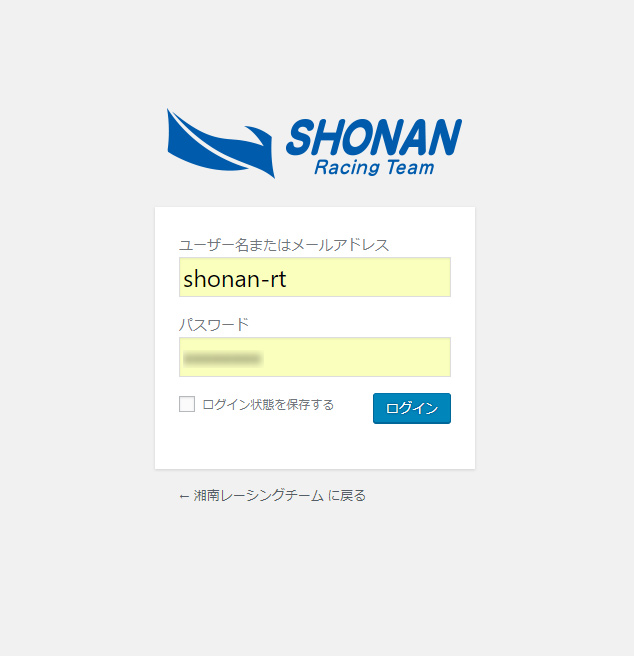
投稿するにはログインが必要です。ユーザー名パスワードを入力してログインしてください。
パスワードを忘れた場合は管理者にお問い合わせください。
2. 新規投稿
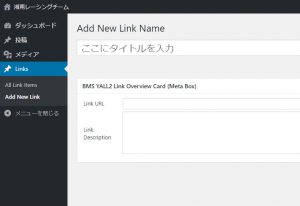
投稿の新規追加に移動します。
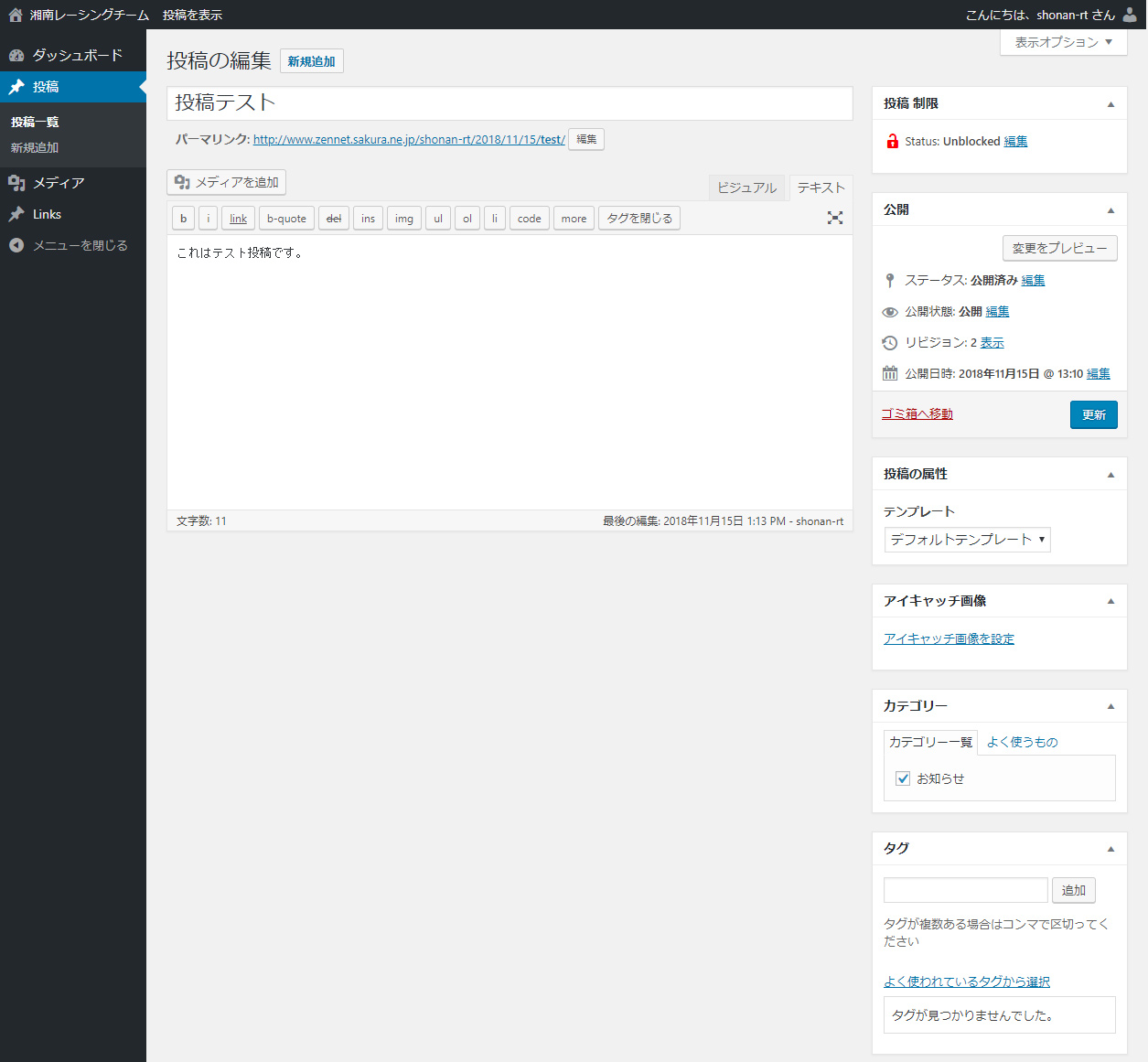
3. タイトル、本文などの入力
タイトル、本文などを入力してください。
本文に画像を載せる場合は左上の『メディアを追加』をクリックします。
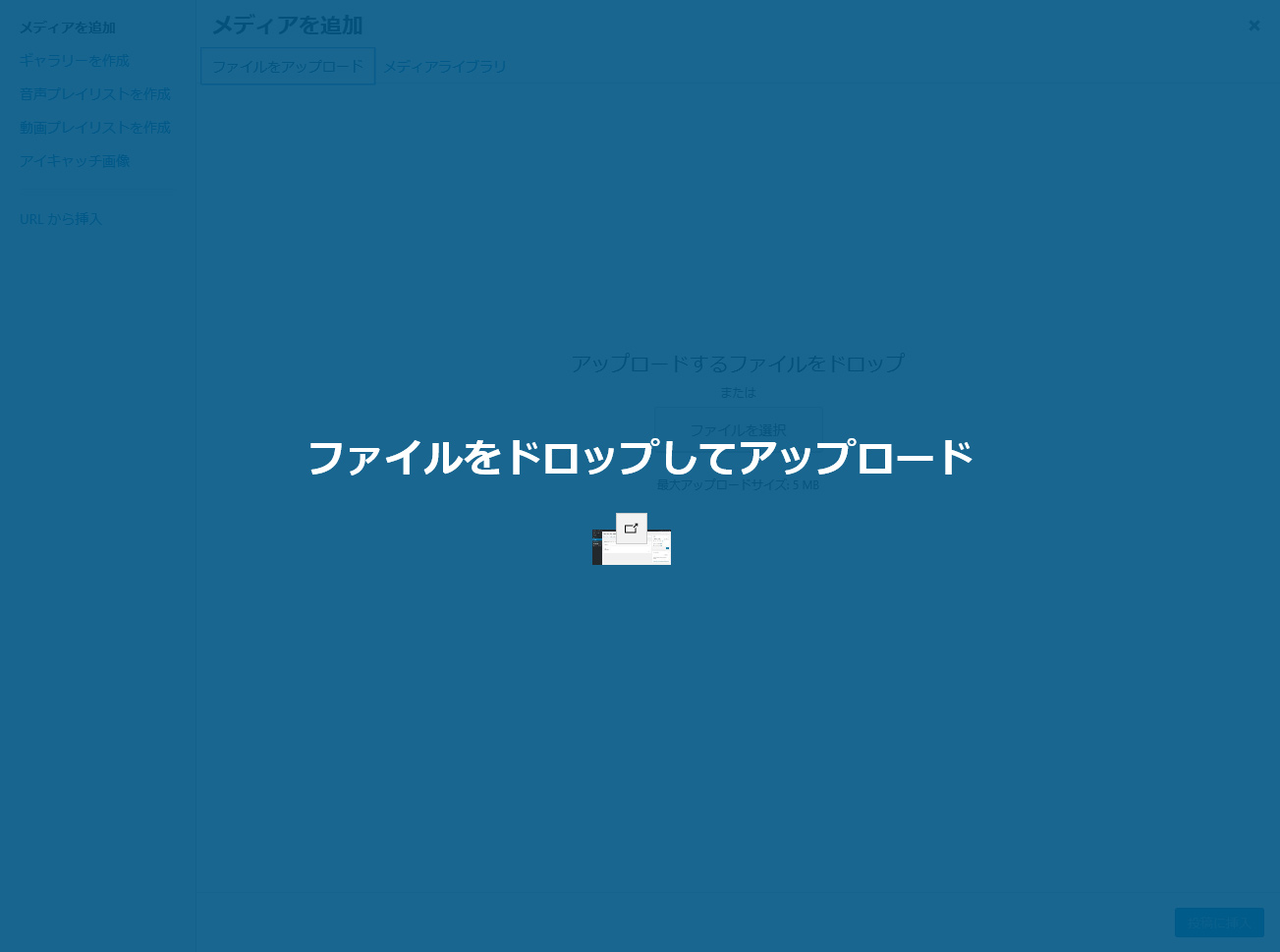
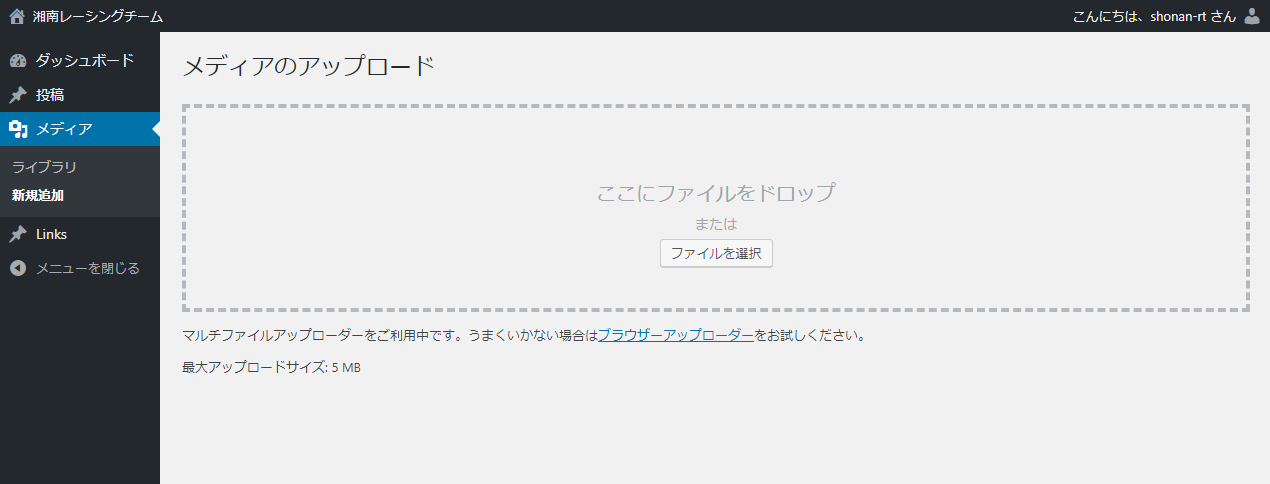
画像のファイルをブラウザにドラッグ&ドロップで簡単にアップロードできます。
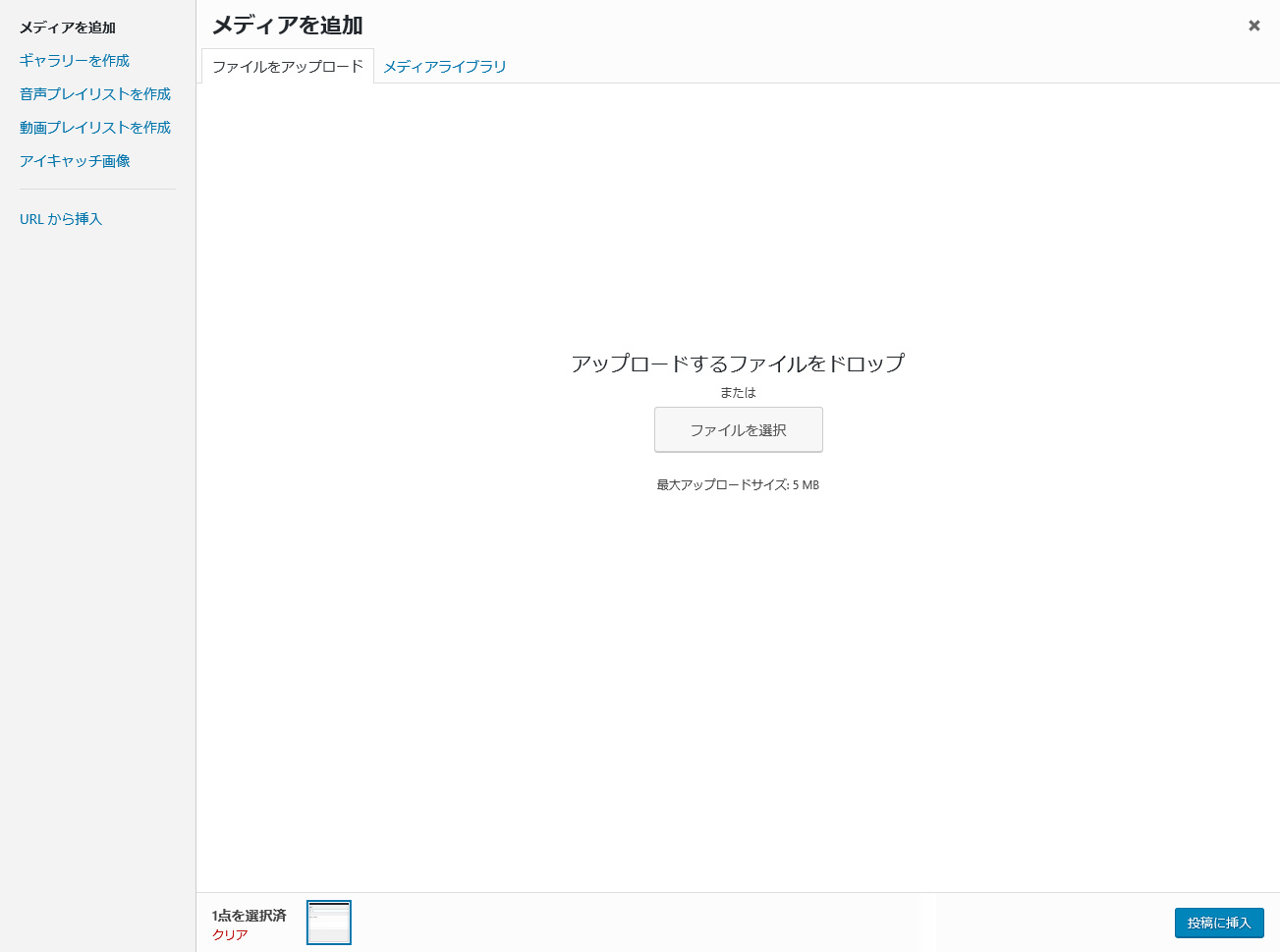
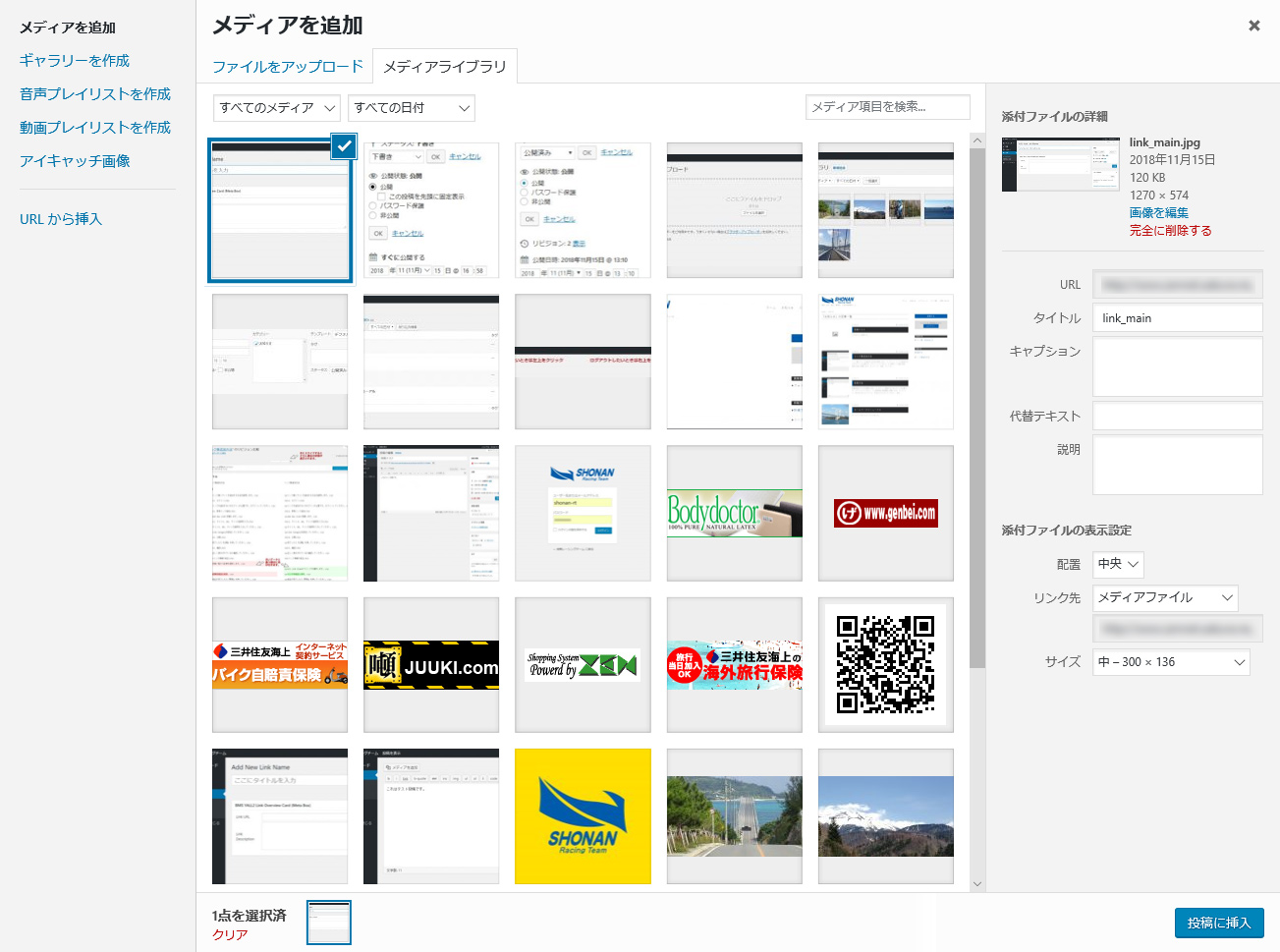
左メニューのメディアからも画像のアップロード、確認ができます。

他は特に何も設定しなくてもデフォルトのままで問題ありません。
カテゴリーは『お知らせ』を選択したままにしてください。
タグは記事に関連するキーワードで、検索しやすくなります。設定しなくても問題ありません。
投稿の属性テンプレートは『デフォルトテンプレート』を選択したままにしてください。
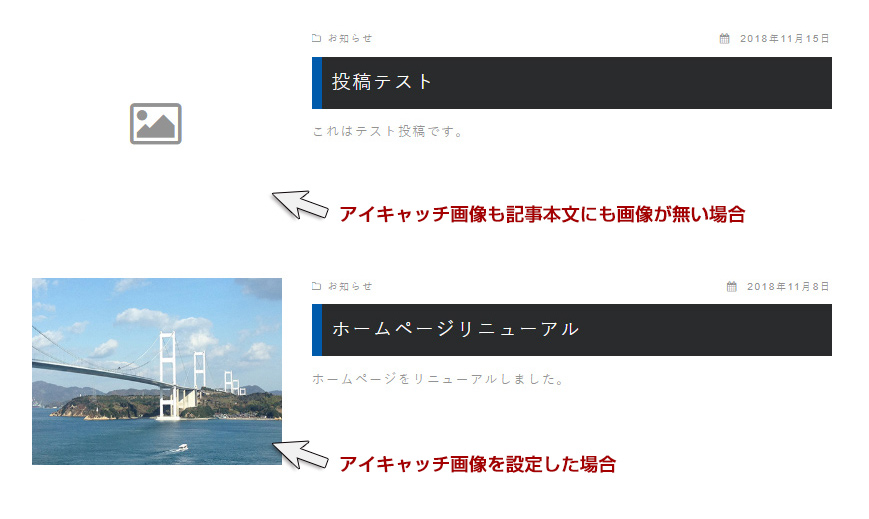
アイキャッチ画像とは一覧画面に表示される画像のことです。
設定していなければ記事の最初の画像が、それも無ければ決められた画像が自動的に表示されます。
4. 投稿
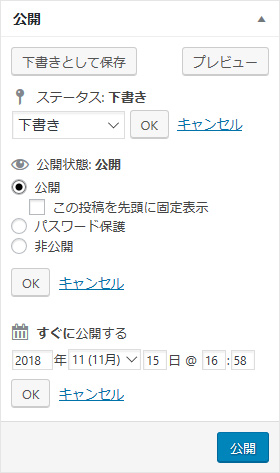
完了したら『公開』を押してください。
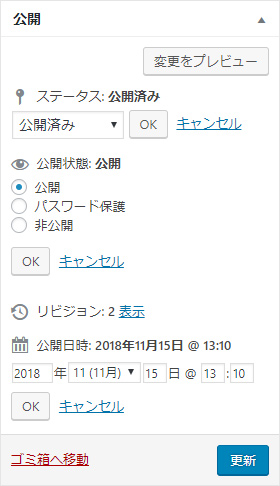
公開の『編集』をクリックすると、下書き、パスワードで管理、公開日指定予約などができます。
5. 確認
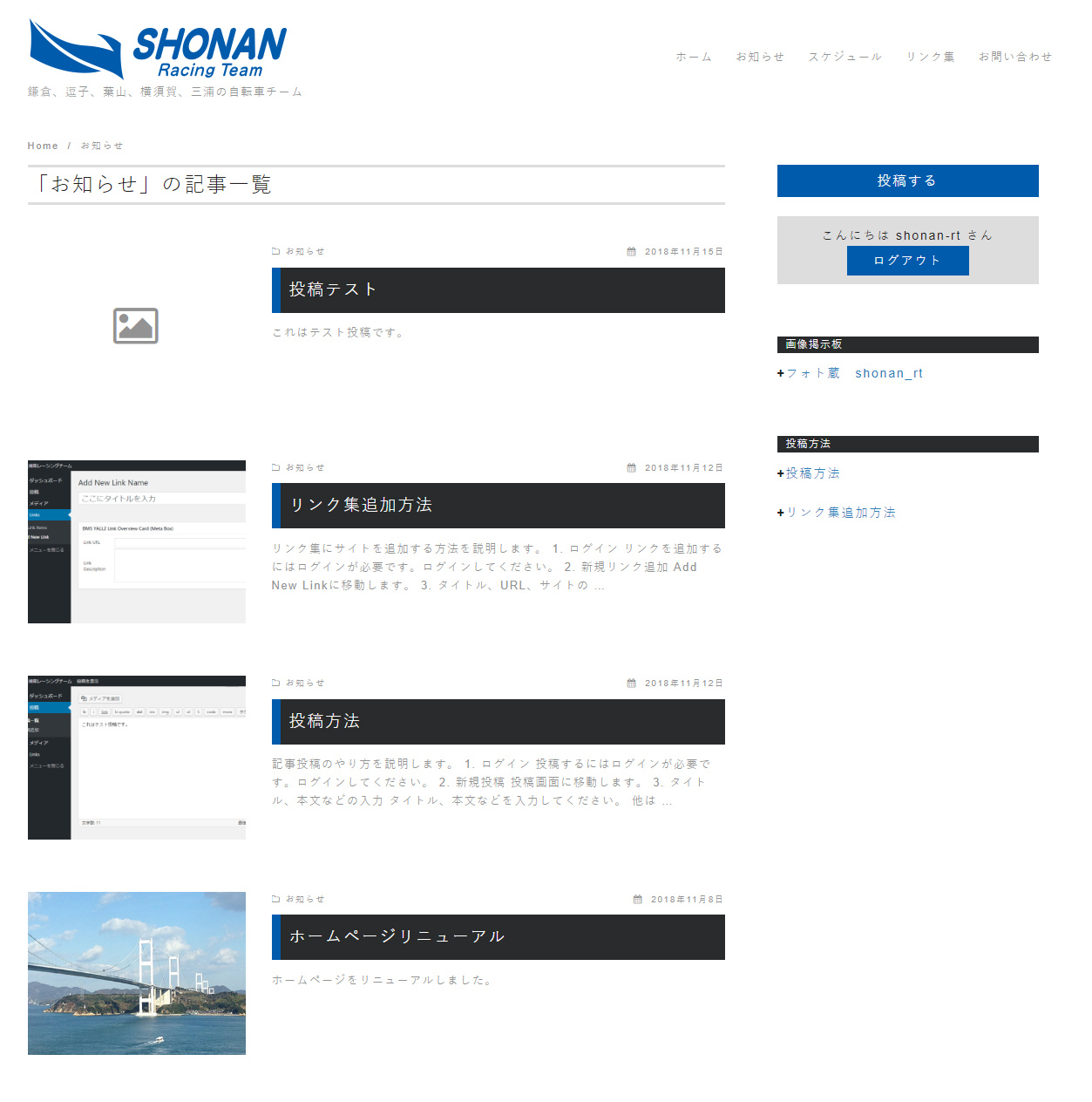
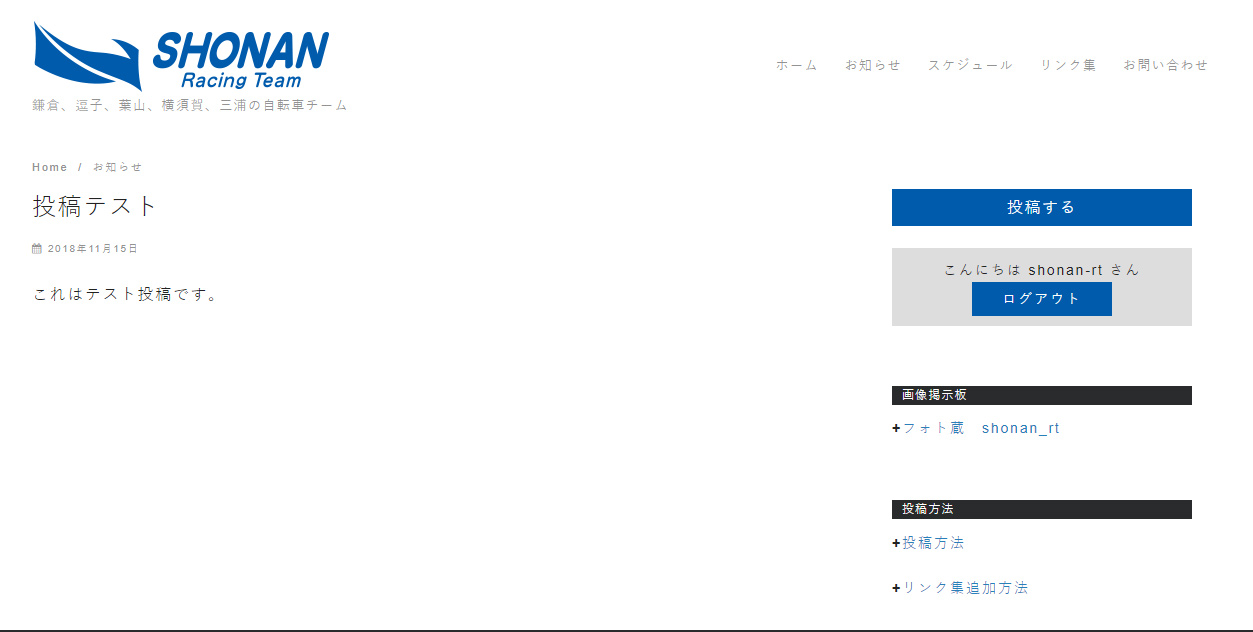
サイトに戻って正しく表示されているか確認してください。

記事の修正
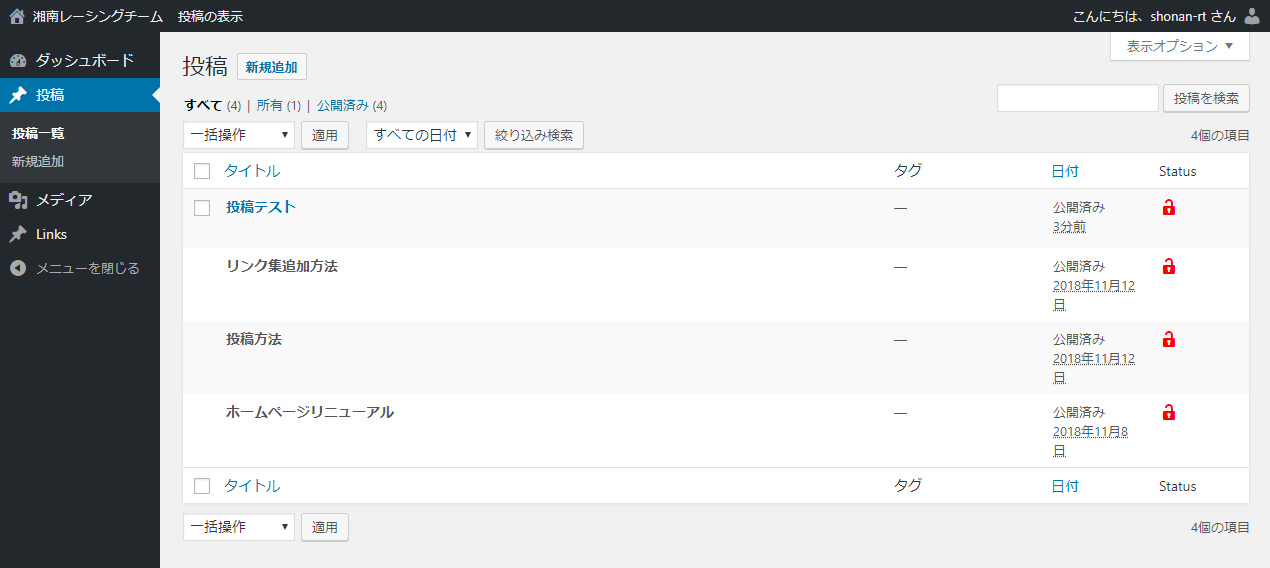
投稿一覧から記事を選択します。
記事を修正します。
修正が完了したら『更新』を押してください。
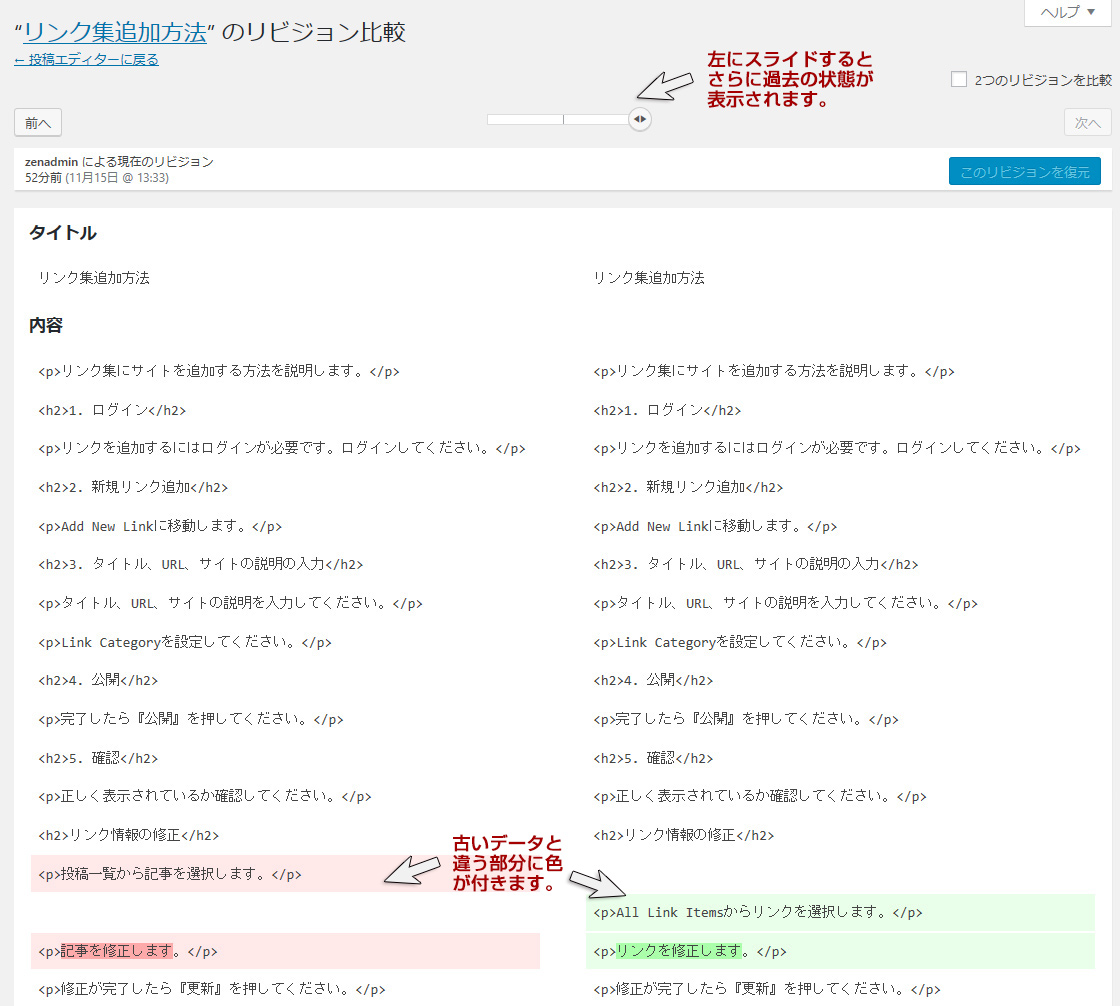
リビジョンでは、編集途中の自動保存データや修正前のデータと今のデータを見比べて過去の状態に再び戻すことができます。
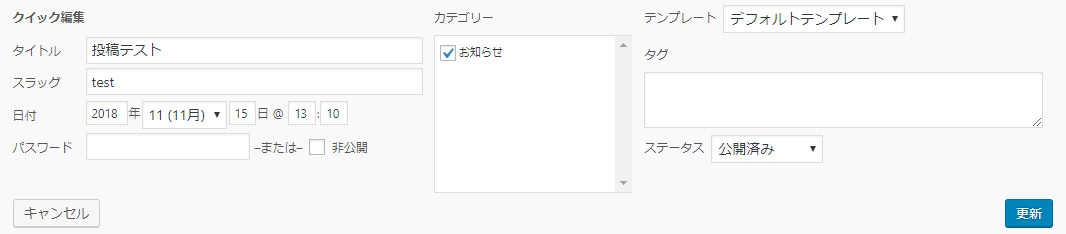
クイック編集からも一部の修正ができます。